Акции
Бренды
Услуги
  • Техническое обслуживание оборудования
    • Подключение денежного ящика к ККТ
    • Подключение и настройка чекового принтера
    • Настройка сканера штрих-кода
    • Перевод кассы АТОЛ 91Ф, 91Ф lite, 92Ф в режим работы фискального регистратора
    • Перевод кассы АТОЛ с платформы 2.5 на платформу 5.0
    • Договор на техническую поддержку ККТ на 1 год
    • Услуга по обновление прошивки ККТ Атол, Connect ИТС
  • Услуги по онлайн-кассам
    • Регистрация кассы в ФНС
    • Регистрация в ФНС в комплекте с кассой под ключ
    • Замена фискального накопителя кассового аппарата с перерегистрацией
    • Снятие кассы с учета
    • Закрытие архива ФН
    • Подключение кассы к ОФД на 15 месяцев
    • Подключение кассы к ОФД на 36 месяцев
    • Установка и настройка модуля ТС ПИОТ
Компания
  • О компании
  • Новости
  • Отзывы
  • Карьера
  • Сертификаты
  • Документы
Блог
Информация
  • Реквизиты
  • Офисы и склады
  • Проекты
  • Вопрос ответ
Галерея
Контакты
Журнал
    +7 (495) 215-16-44
    +7 (495) 215-16-44
    E-mail
    zakaz@alster.group
    Адрес
    г. Москва, Выборгская 22 стр 1
    Режим работы
    Пн. – Пт.: с 9:00 до 18:00
    Alster Group
    Войти
    0 Сравнение
    0 Избранное
    0 Корзина
    Онлайн кассы Денежные ящики Коды ОФД Системы самообслуживания Сканеры штрих-кода Терминалы сбора данных
    Alster Group
    Войти
    0 Сравнение
    0 Избранное
    0 Корзина
    Alster Group
    Телефоны
    +7 (495) 215-16-44
    E-mail
    zakaz@alster.group
    Адрес
    г. Москва, Выборгская 22 стр 1
    Режим работы
    Пн. – Пт.: с 9:00 до 18:00
    0
    0
    0
      • Москва
    • Кабинет
    • 0 Сравнение
    • 0 Избранное
    • 0 Корзина
    • Бренды
    • Акции
    • Услуги
      • Услуги
      • Техническое обслуживание оборудования
        • Техническое обслуживание оборудования
        • Подключение денежного ящика к ККТ
        • Подключение и настройка чекового принтера
        • Настройка сканера штрих-кода
        • Перевод кассы АТОЛ 91Ф, 91Ф lite, 92Ф в режим работы фискального регистратора
        • Перевод кассы АТОЛ с платформы 2.5 на платформу 5.0
        • Договор на техническую поддержку ККТ на 1 год
        • Услуга по обновление прошивки ККТ Атол, Connect ИТС
      • Услуги по онлайн-кассам
        • Услуги по онлайн-кассам
        • Регистрация кассы в ФНС
        • Регистрация в ФНС в комплекте с кассой под ключ
        • Замена фискального накопителя кассового аппарата с перерегистрацией
        • Снятие кассы с учета
        • Закрытие архива ФН
        • Подключение кассы к ОФД на 15 месяцев
        • Подключение кассы к ОФД на 36 месяцев
        • Установка и настройка модуля ТС ПИОТ
    • Компания
      • Компания
      • О компании
      • Новости
      • Отзывы
      • Карьера
      • Сертификаты
      • Документы
    • Блог
    • Информация
      • Информация
      • Реквизиты
      • Офисы и склады
      • Проекты
      • Вопрос ответ
    • Контакты
    +7 (495) 215-16-44
    • Телефоны
    • +7 (495) 215-16-44
    • zakaz@alster.group
    • г. Москва, Выборгская 22 стр 1
    • Пн. – Пт.: с 9:00 до 18:00
    Главная
    Блог
    Как оплатить настройку и установку модуля ТС ПИоТ — пошаговая инструкция

    Как оплатить настройку и установку модуля ТС ПИоТ — пошаговая инструкция

    Как оплатить настройку и установку модуля ТС ПИоТ — пошаговая инструкция
    21 июля 2026

    Установка модуля ТС ПИоТ требует не только технических знаний, но и правильного оформления подписки через систему ЕСП. Чтобы вам не пришлось разбираться в тонкостях интерфейса в одиночку, мы подготовили подробный гайд.

    Краткий план действий:

    • Пройти регистрацию в ЕСП.
    • Выбрать нужную кассу и оформить подписку.
    • Ввести код партнёра *****
    • Оплатить счёт (или использовать оплату картой).

    А теперь разберем каждый этап подробнее.

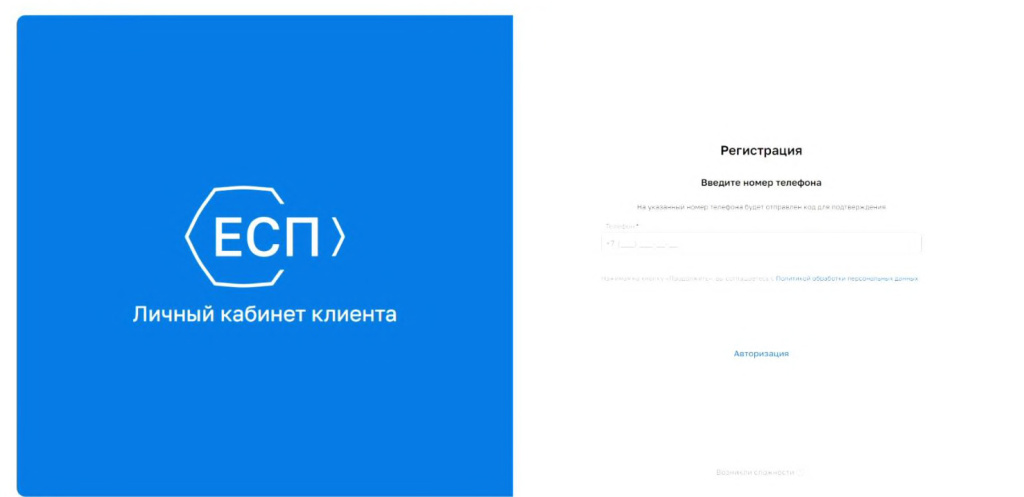
    Шаг 1. Авторизация на портале
    Для начала работы перейдите на сайт личного кабинета ЕСП. Введите свой номер мобильного телефона — на него придет СМС с кодом подтверждения.
    1 photo.jpg

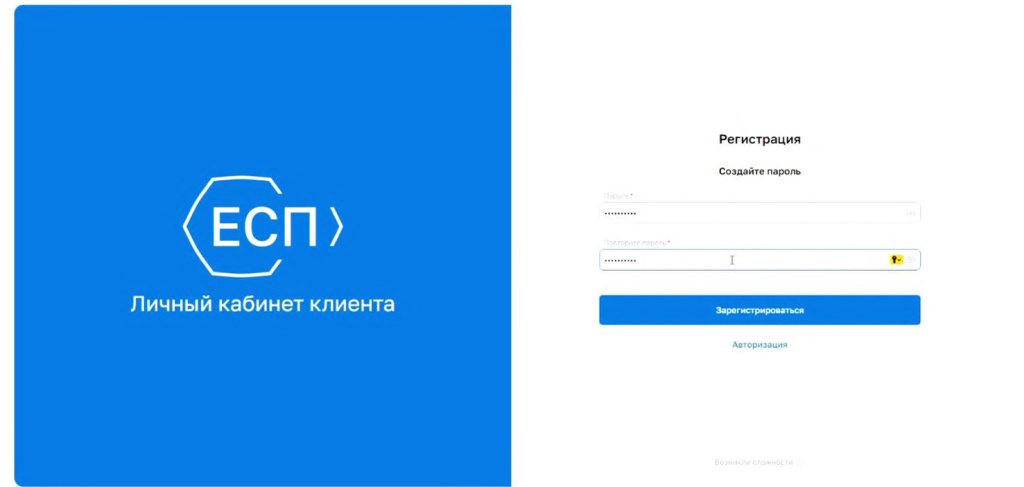
    Шаг 2. Создание пароля
    Введите полученный код на следующем экране и нажмите «Продолжить». Система попросит вас придумать надежный пароль. Введите его дважды (в верхнее и нижнее поля) и нажмите кнопку «Зарегистрироваться».
    2 photo.jpg

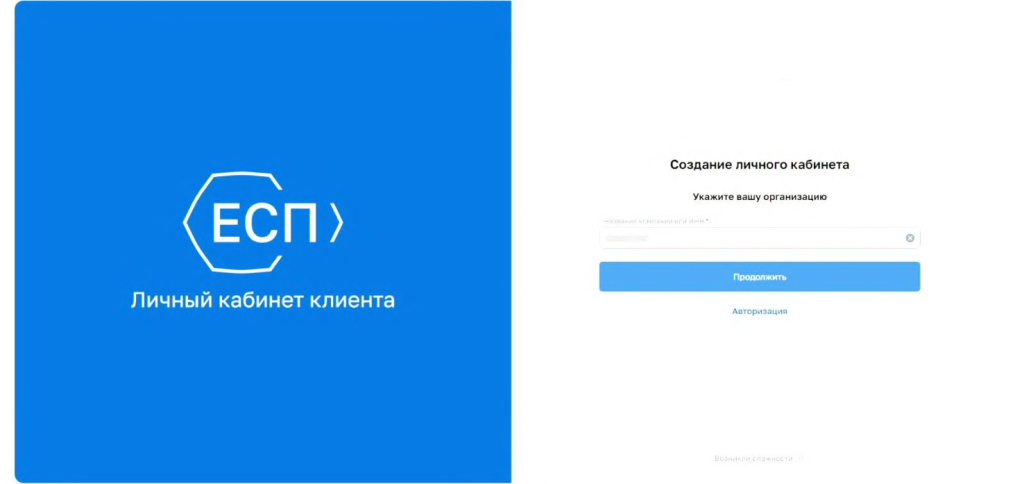
    Шаг 3. Поиск организации
    Начните вводить название вашей компании или её ИНН в соответствующем поле. Выберите подходящую организацию из выпадающего списка и нажмите «Продолжить».
    3 photo.jpg

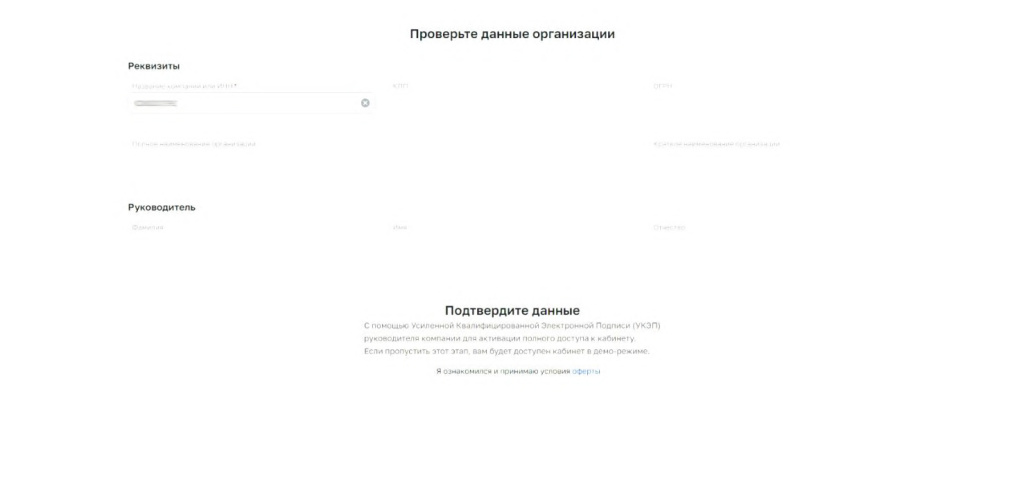
    Шаг 4. Проверка данных в кабинете
    Вы попадете в личный кабинет организации. Убедитесь, что в левом верхнем углу в блоке «Реквизиты» указано верное название. Также внимательно ознакомьтесь с условиями оферты, которая отображается внизу экрана в блоке «Подтвердите данные».
    4 photo.jpg

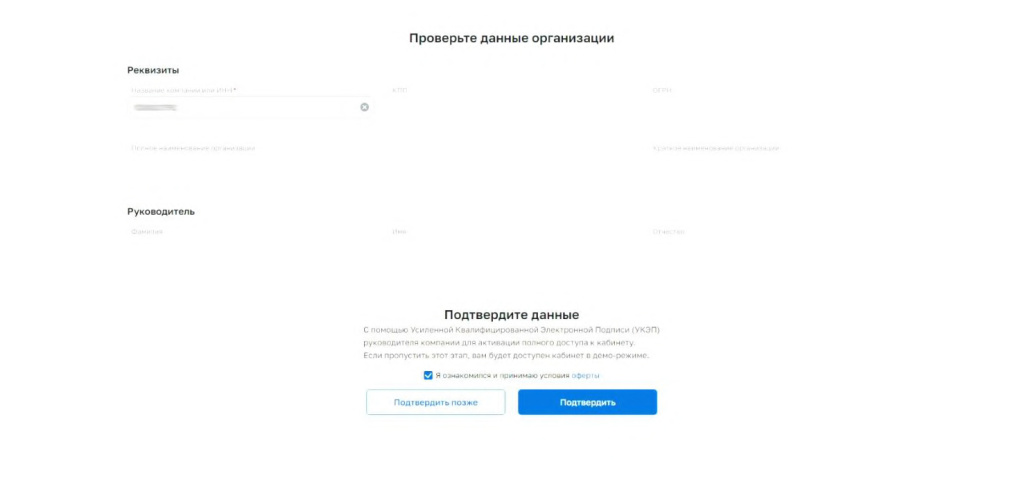
    Шаг 5. Подтверждение через УКЭП
    Если все данные верны и вы согласны с правилами сервиса, необходимо активировать полный доступ. Для этого поставьте галочку в чек-боксе «Я ознакомился и принимаю условия оферты». Это действие подразумевает использование усиленной квалифицированной электронной подписи (УКЭП).
    5 photo.jpg

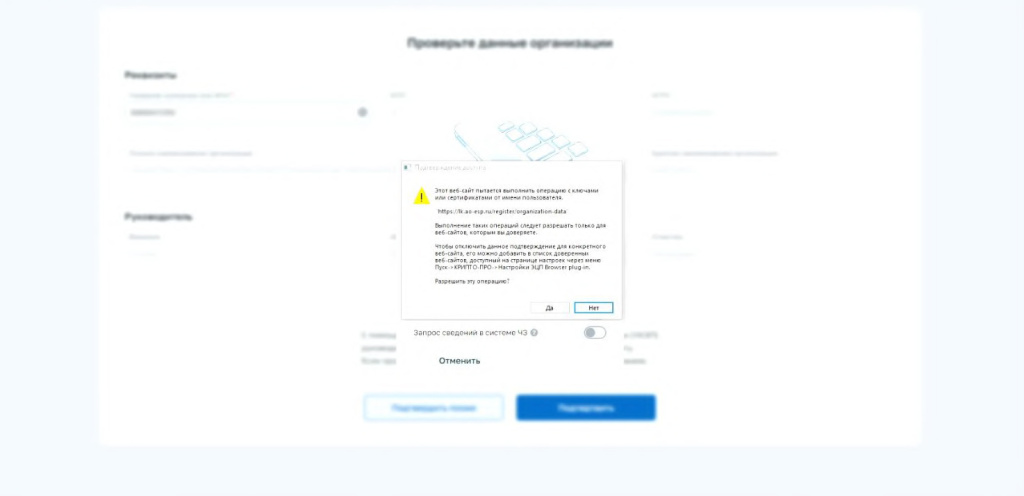
    Шаг 6. Работа с сертификатами
    Во всплывающем окне браузера разрешите сайту доступ к сертификатам, которые установлены на вашем компьютере.
    6 photo.jpg

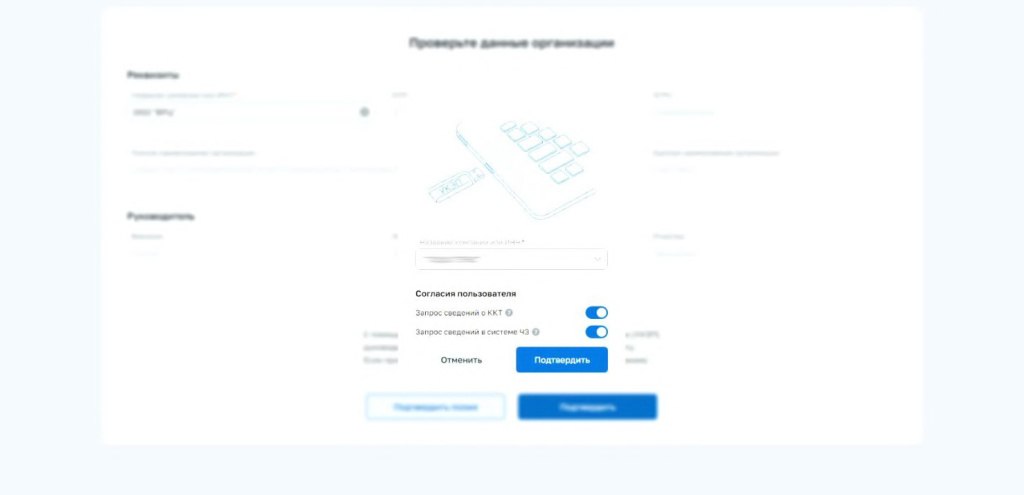
    Шаг 7. Выбор организации и настройка запросов
    В следующем всплывающем окне снова выберите вашу организацию (по названию или ИНН). Переведите ползунки «Запрос сведений о ККТ» и «Запрос сведений о системе ЧЗ» в активное положение (вправо) и нажмите кнопку «Подтвердить».
    7 photo.jpg
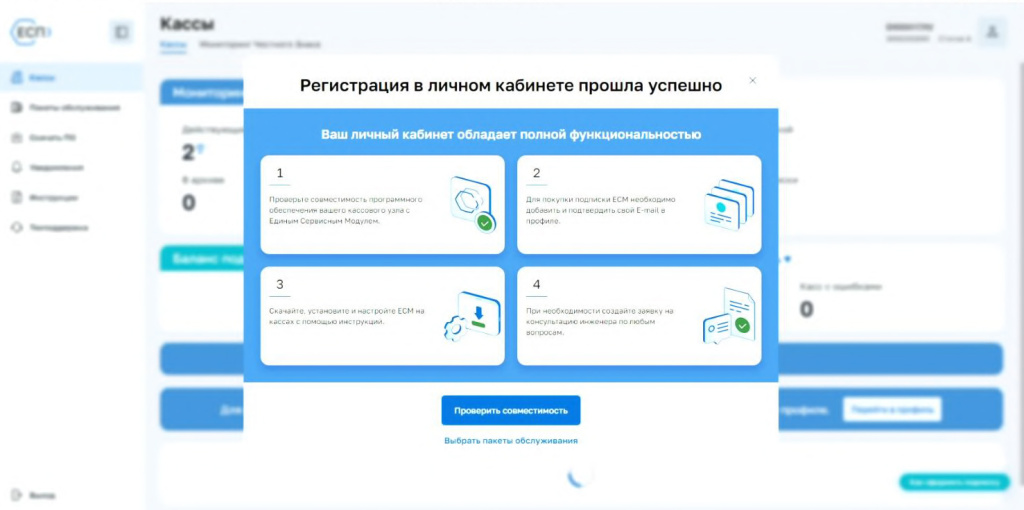
    Поздравляем! Регистрация в ЕСП успешно завершена. Теперь можно переходить к созданию заявки на подключение модуля ТС ПИоТ.

    Оформление заявки на подключение

    Шаг 8. Выбор кассы
    В открывшемся разделе «Кассы» найдите торговую точку, для которой требуется установка модуля, и нажмите кнопку «Оформить подписку».
    8 photo.jpg

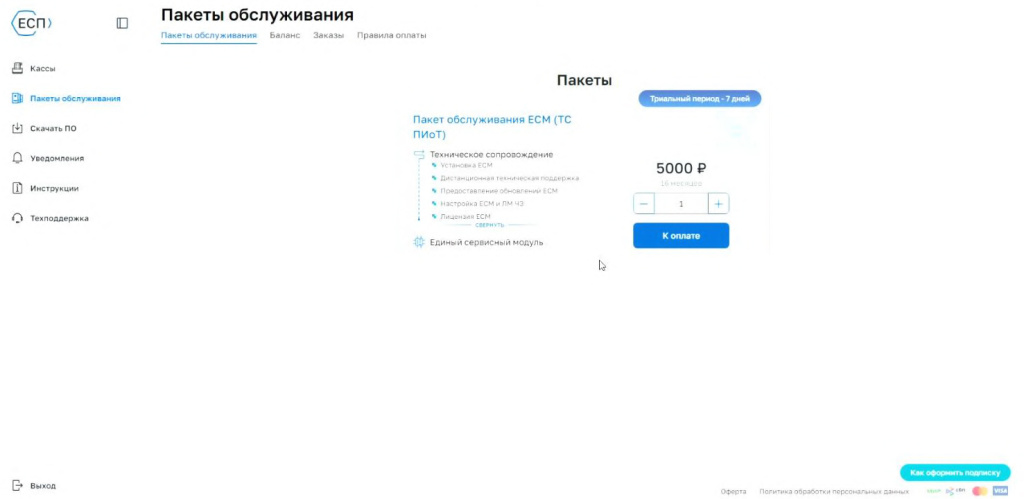
    Шаг 9. Проверка тарифа
    На экране отобразится информация о выбранном пакете обслуживания, его стоимости и сроке действия подписки. Если всё указано верно, нажмите «К оплате».
    9 photo.jpg

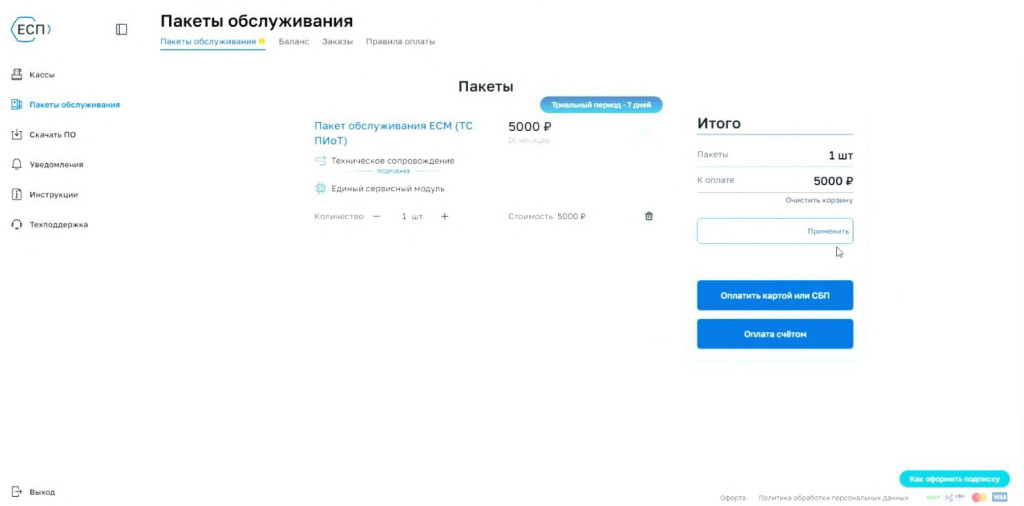
    Шаг 10. Ввод кода партнёра и способ оплаты
    Это важный этап. В поле «Код партнёра» необходимо ввести ***** (код партнёра ПОС Ритейл), применить его и выбрать удобный способ оплаты: банковской картой или по счёту.
    10 photo.jpg
    Важно: Код партнёра ***** обязателен для заполнения! Это необходимо, чтобы мы могли идентифицировать вашу заявку и оперативно её обработать.

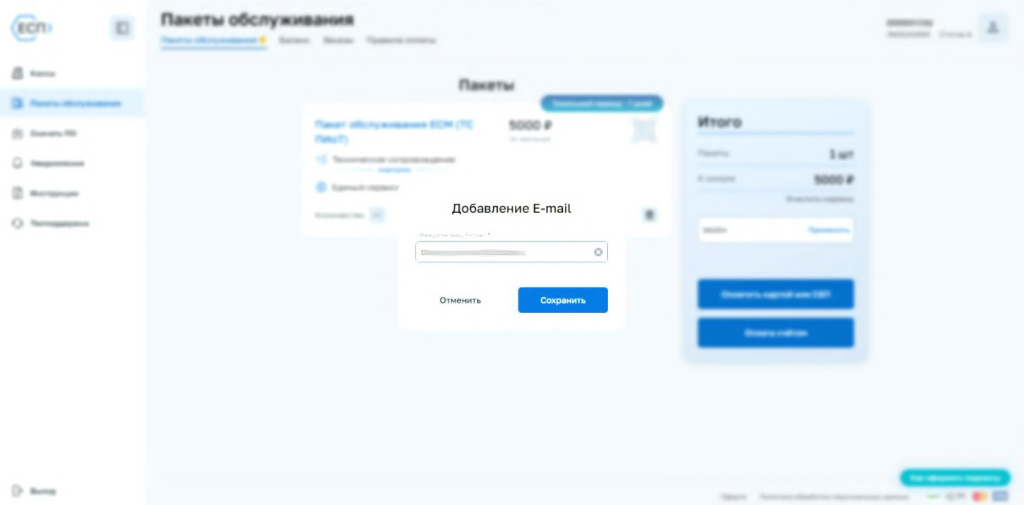
    Шаг 11. Формирование счёта
    Если вы выбрали оплату по счёту, нажмите кнопку «Оплата счётом». Во всплывающем окне укажите ваш email и нажмите «Сохранить».
    11 photo.jpg

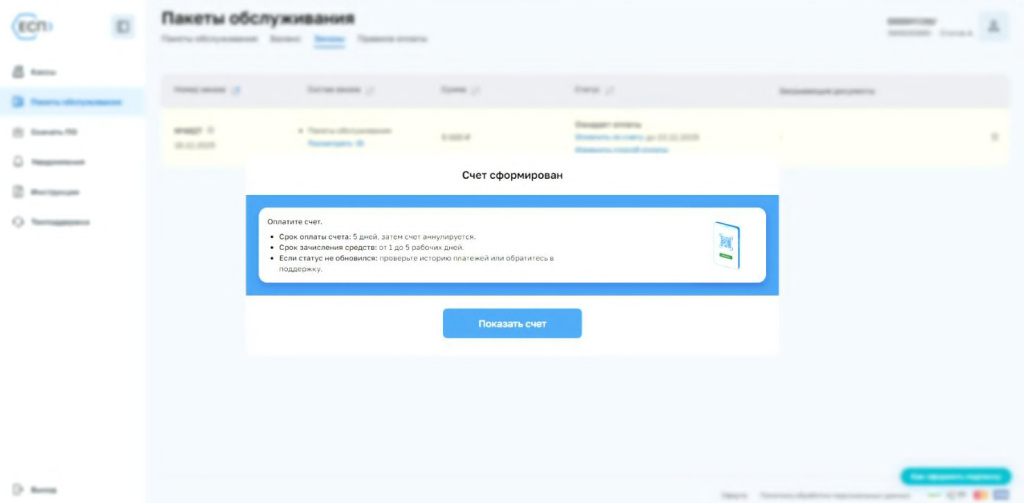
    Шаг 12. Подтверждение почты и скачивание квитанции
    На указанную почту придет код подтверждения. Введите его в появившемся окне и нажмите «Подтвердить». После этого снова нажмите кнопку «Оплата счётом» — система сформирует квитанцию. На следующем экране вы сможете открыть и скачать счёт для оплаты.
    12 photo.jpg

    Что делать после оплаты?
    После того как оплата произведена, обратитесь в Alster Group для активации услуги и помощи в настройке модуля.

    Важное уточнение:
    При обращении в нашу поддержку обязательно сообщите, что вы уже оплатили настройку модуля ТС ПИоТ и указали код партнёра *****. Это значительно ускорит обработку вашей заявки.

    Возникли сложности?
    Если на каком-то из этапов у вас возникли вопросы или технические ошибки — не стесняйтесь обращаться к нам. Мы поможем разобраться с регистрацией и оплатой.

    Дополнительно

    Дополнительная вкладка, для размещения информации о статьях, доставке или любого другого важного контента. Поможет вам ответить на интересующие покупателя вопросы и развеять его сомнения в покупке. Используйте её по своему усмотрению.

    Вы можете убрать её или вернуть обратно, изменив одну галочку в настройках компонента. Очень удобно.

    • Комментарии
    Загрузка комментариев...
    Назад к списку
    Подпишитесь на рассылку наших новостей и акций
    Подписаться
    Каталог
    Акции
    Бренды
    Услуги
    Блог
    Условия оплаты
    Условия доставки
    Контакты
    Магазины
    Гарантия на товар
    Документы
    Вопрос ответ
    Подписаться
    на новости и акции
    Связаться с нами
    +7 (495) 215-16-44
    +7 (495) 215-16-44
    E-mail
    zakaz@alster.group
    Адрес
    г. Москва, Выборгская 22 стр 1
    Режим работы
    Пн. – Пт.: с 9:00 до 18:00
    zakaz@alster.group
    г. Москва, Выборгская 22 стр 1
    Конфиденциальность
    Оферта
    © 2026 Alster group

    На информационном ресурсе применяются рекомендательные технологии.

    Все ресурсы сайта alstergroup.ru, включая (но не ограничиваясь) текстовую, графическую, фотографическую и видео информацию, структуру, дизайн и оформление страниц, доменное имя, фирменное наименование являются объектами авторского права и прав на интеллектуальную собственность, защищены российским законодательством и международными соглашениями об охране авторских прав. Запрещается любое использование содержания страниц и контента данного сайта на других площадках без предварительного согласия правообладателя. Запрещаются любые иные действия, в результате которых у пользователей Интернета может сложиться впечатление, что представленные материалы не имеют отношения к alstergroup.ru.

    Главная Каталог 0 Корзина 0 Избранные Кабинет